⭐️ ПРИВЕТСТВУЕМ НА HOSTING-MINECRAFT.PRO⭐️
✔️Сотрудники тех. поддержки подготовили для Вас обучающую статью и видео на тему: "Как подключиться к серверу Майнкрафт с помощью клиента FileZilla?"
Сразу хочу сказать, что Вы также можете загружать свои файлы прямиком через панель управления нашего хостинга. Однако помните, что действует ограничение в размере 100 Мб. Поэтому для передачи большого кол-ва файлов (будь это установка плагинов, карты, ядра и прочего) мы используем SFTP.
Для подключения к SFTP (улучшенный FTP) - рекомендуем использовать FileZilla, данная статья написана на примере этой программы.
СКАЧАТЬ FILEZILLA КЛИЕНТ МОЖНО ЗДЕСЬ https://filezilla.ru/download/
ПОШАГОВАЯ ИНСТРУКЦИЯ:
1. В панели управления Hosting-Minecraft.PRO перейдите во вкладку "настройки".
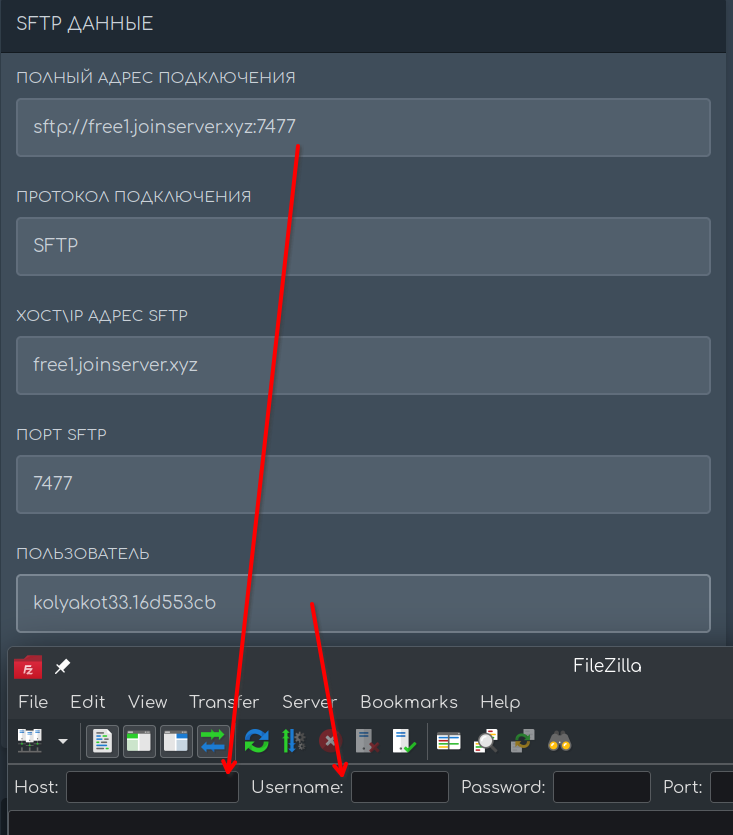
Здесь мы Видим наши данные необходимые для подключения.
2. Скопируйте данные из панели и вставьте их в FileZilla, так как это показано на скрине ниже.
3. В поле "Password" введите Ваш пароль сгенерированный на странице настроек.
4. Нажмите кнопку справа для подключения.
Совет: Если у вас быстрое интернет соединение, то ускорить передачу маленьких файлов может помочь увеличение количество соединений. В Редактирование → Настройки → Передачи → Максимум одновременных передач выставьте 10.
ЧТО ДЕЛАТЬ, ЕСЛИ FILEZILLA НЕ ПОДКЛЮЧАЕТСЯ И ПОКАЗЫВАЕТ ОШИБКУ?
- Обратите внимание, что для правильного подключения Вам необходимо использовать протокол SFTP, не FTP (подробнее об этом говорится в видео ролике ниже).
- Откройте настройки вашего сервера и нажмите кнопку "Перегенерировать пароль", в дальнейшем используйте новый пароль от SFTP
Данные для подключения в настройках обновятся. Заново введите их в FileZilla.
Как видите, зайти на сервер по SFTP совсем не трудно :) Успехов в развитии проектов!
✅ ПОДПИШИТЕСЬ НА НАШ YOUTUBE КАНАЛ ✅

❗️❗️ КАК ЗАКАЗАТЬ СЕРВЕР МАЙНКРАФТ СМОТРИТЕ - ЗДЕСЬ ❗️❗️
ПРОМО-КОД НА СКИДКУ 15%: ready-steady-go